DVDなのにBlu-ray並み? 見かけ上の容量が膨らむ「お化け現象」に遭遇
今日、お客様からお預かりしたDVDをMP4へ変換しようとしたところ、不思議な現象に遭遇し、一筋縄ではいかない作業になりました。
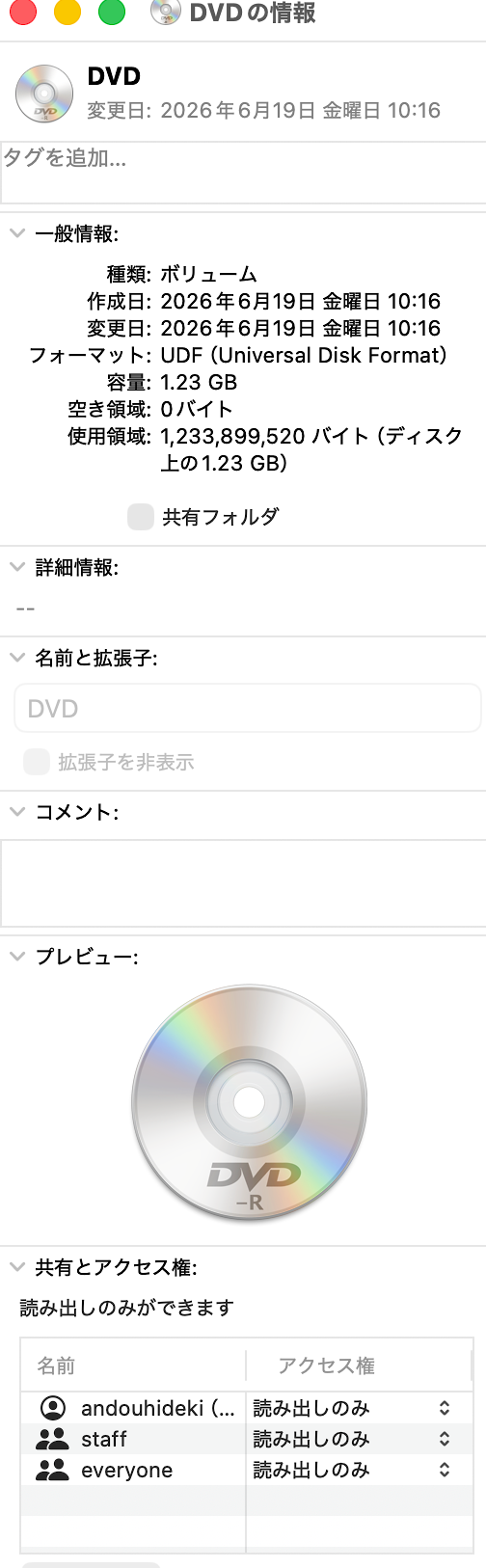
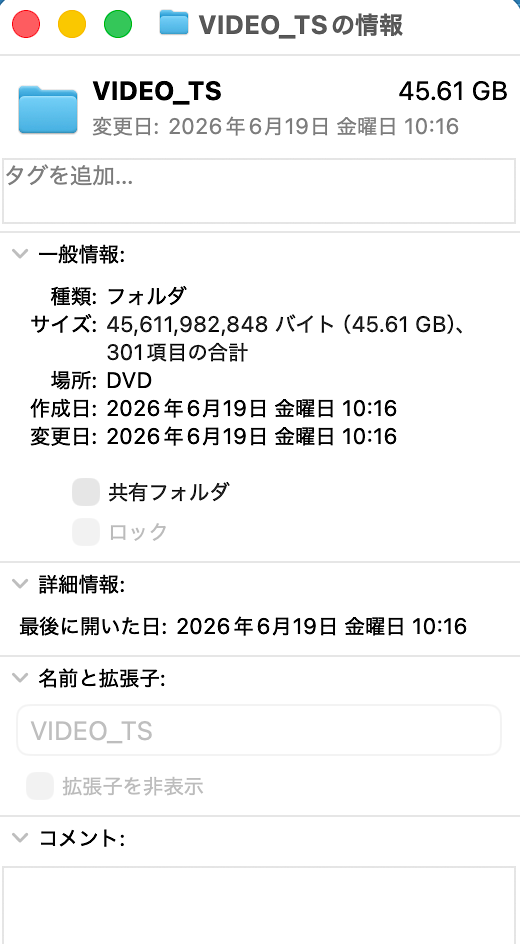
ディスク自体の情報を見ると容量は「1.23GB」なのに、内部の「VIDEO_TS」フォルダの情報を見ると、なんと「45.61GB」と表示されていたのです。そのままパソコンへコピーしようとすると「残り時間:約3時間」と表示され、実容量をはるかに超えるデータ量として認識されていました。
一般的なDVDの物理的な最大容量は、片面1層で4.7GB、片面2層でも約8.5GBです。そのため、ディスク自体の実データはディスク情報通りの「1.23GB」が正しく、45.61GBという数値は見かけ上の疑似表示にすぎません。
主な原因 以下AIによる回答です。
ダミーファイルや構造偽装によるコピーガード
市販・レンタルのDVDや特定のオーサリング環境では、不正コピーを防ぐ目的で「同一の実体データを指す複数の架空リンク(ダミータイトル・ダミーVOBファイル)」を意図的に多数配置する保護技術が使われることがあります。MacのFinderはこれらすべての見かけ上のサイズを単純合算してしまうため、合計45.61GBといった膨大な数値として誤認してしまいます。Windowsでも同様です。
UDFファイルシステムの多重参照(ハードリンク)
DVDで採用されているファイルシステム「UDF(Universal Disk Format)」では、1つの実体データに対して複数のファイル名を紐付けることが可能です。Finder上でフォルダごとそのままドラッグ&ドロップすると、実体は1GB強しかない同じ領域を重複して何度も読み込み、別ファイルとして書き出そうとするため、膨大な転送量と長い所要時間が算出されてしまいます。
適切な対処法
ドラッグ&ドロップによる直接コピーは避ける
Finder上で「VIDEO_TS」フォルダをそのままデスクトップ等へコピーしようとすると、架空のダミーデータを延々と複製し続けることになり、ドライブへの過度な負荷やストレージ容量の浪費を招きます。
動画データを取り出したい場合
ディスクの構造解析に対応した専用のリッピング・変換ツール(HandBrakeやDVDFabなど)に直接読み込ませることで、本編データのみを正しく判別して書き出すことができます。
ディスク丸ごと保存したい場合
Mac標準の「ディスクユーティリティ」を使い、「ファイル」>「新規イメージ」>「"DVD"から作成」を選んで「DVD/CDマスター(.cdr / .iso)」形式で保存すれば、Finderを介さず実容量(1.23GB)のまま正常にバックアップが可能です。
以上の解決策はAIで得た回答です。
今回は専用ソフト(DVDFab)を用いて構造を正しく読み込ませることで、無事にMP4への変換作業を完了できました。
投稿:2026年9月2日
シンガープロ 安藤秀樹